Windows 11 thường nên để pagefile ở chế độ hệ thống tự quản lý. Trước khi đổi, hãy xem hai chỉ số Committed và Commit limit trong Task Manager, đồng thời kiểm tra dung lượng trống của ổ cài Windows. Microsoft giải thích rằng kích thước pagefile phụ thuộc vào mức cam kết bộ nhớ cao nhất và nhu cầu memory dump của từng máy.
Máy có 8 GB hay 16 GB RAM chưa đủ để suy ra con số pagefile phải nhập. Pagefile giúp Windows duy trì giới hạn bộ nhớ cam kết và hỗ trợ một số kiểu memory dump, nhưng dữ liệu được chuyển sang ổ lưu trữ vẫn có độ trễ cao hơn RAM. Nếu cần xử lý nền hoặc mục khởi động, hãy kiểm tra nguyên nhân sử dụng RAM trước khi đổi pagefile.
Bộ nhớ ảo đang bù cho phần nào
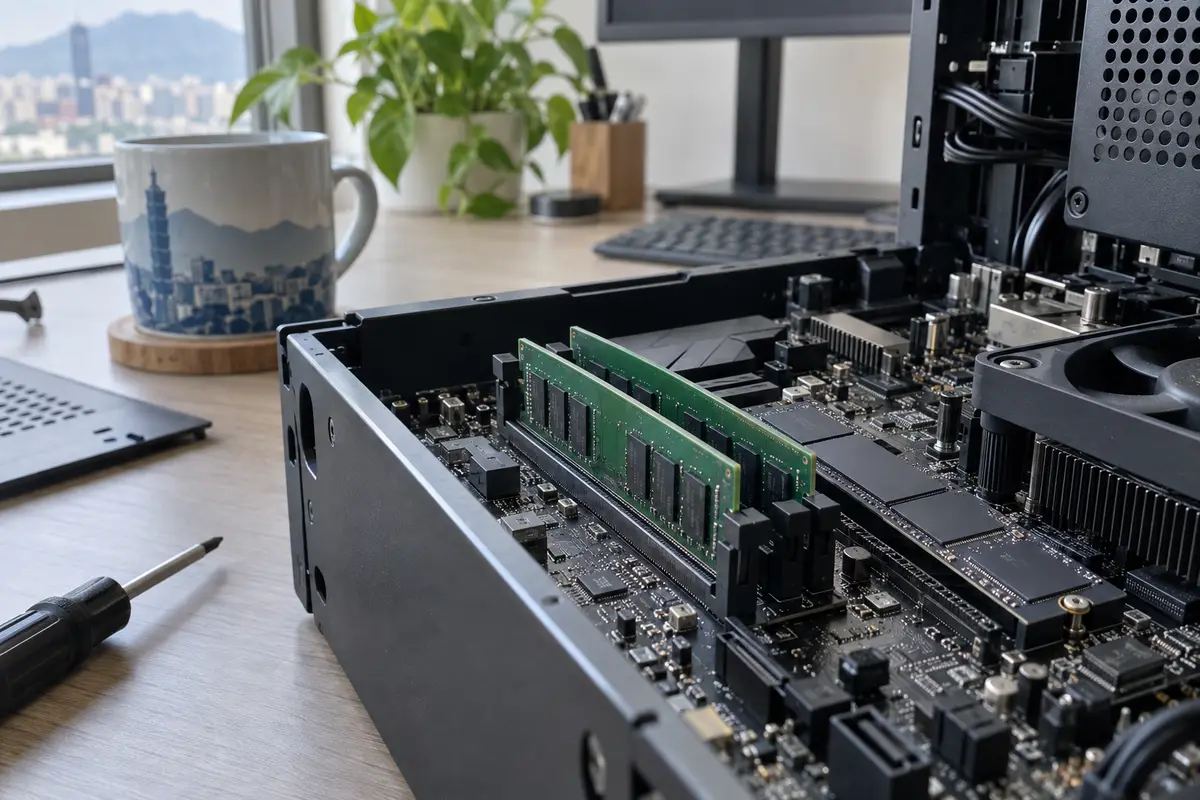
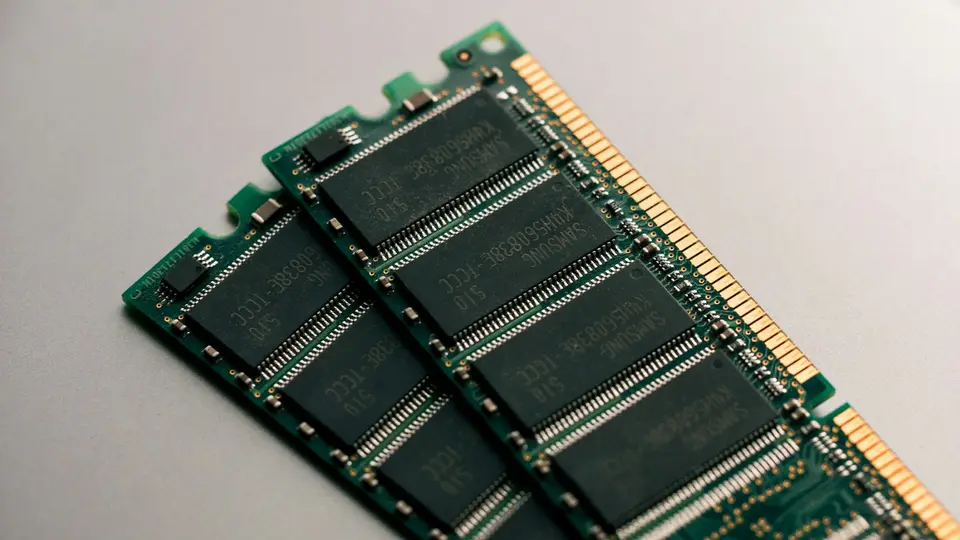
RAM là vùng làm việc tốc độ cao của chương trình. Pagefile là tệp hệ thống trên ổ lưu trữ, nơi Windows đưa các trang dữ liệu đã thay đổi nhưng ít được truy cập để dành RAM cho dữ liệu đang hoạt động. Tài liệu Microsoft tách riêng ba vai trò của pagefile: hỗ trợ cấp phát bộ nhớ, mở rộng giới hạn cam kết và phục vụ một số kiểu memory dump.
Trong Task Manager, mục Performance và Memory hiển thị Committed cùng Commit limit. Committed là lượng bộ nhớ Windows đã cam kết cho chương trình và hệ thống, còn Commit limit là giới hạn được tạo bởi RAM và tổng pagefile. Khi hai số này thường xuyên tiến sát nhau, chương trình mới không xin được thêm bộ nhớ, dẫn đến treo hoặc báo thiếu bộ nhớ.
Mức sử dụng RAM cao ngay sau khi khởi động chưa chứng minh pagefile quá nhỏ. Nếu Committed còn cách xa Commit limit, hãy tìm chương trình, tab trình duyệt hoặc dịch vụ nền chiếm nhiều RAM. Chỉ khi hai chỉ số liên tục gần nhau mới nên kiểm tra pagefile và dung lượng ổ hệ thống.
Cách mở phần cài đặt pagefile
Đường dẫn trong Windows 11 thường là Advanced system settings, Performance, Advanced, Virtual memory rồi Change. Tên hiển thị thay đổi theo ngôn ngữ hoặc bản dựng, vì vậy tìm Advanced system settings từ Start thường nhanh hơn đi qua từng trang Settings. Microsoft mô tả nhóm công cụ cấu hình hệ thống và cảnh báo rằng thay đổi sai có thể ảnh hưởng đến độ ổn định.

Các bước cơ bản:
- Tìm Advanced system settings từ Start và mở mục tương ứng.
- Trong tab Advanced, chọn Settings ở nhóm Performance.
- Mở tab Advanced mới, chọn Change trong nhóm Virtual memory.
- Với nhu cầu thông thường, giữ tùy chọn tự động quản lý kích thước pagefile trên các ổ đĩa.
- Chỉ bỏ tùy chọn tự động khi có lỗi tái hiện được hoặc yêu cầu memory dump rõ ràng; sau đó chọn Set, xác nhận và khởi động lại nếu Windows yêu cầu.
Microsoft có nêu mức khởi đầu bằng 1,5 lần RAM trong một hướng xử lý lỗi pagefile tăng trưởng chậm. Tài liệu đó không phải căn cứ để đặt cùng một con số cho mọi máy 8 GB hoặc 16 GB.
Ba tín hiệu đáng kiểm tra trước khi thay đổi

Committed thường xuyên sát Commit limit
Nếu chương trình quen dùng thường làm Committed tiến gần Commit limit, kèm hiện tượng thiếu bộ nhớ hoặc treo ứng dụng, trước hết hãy kiểm tra ổ hệ thống còn đủ chỗ hay không. Pagefile do hệ thống quản lý cần không gian để tăng khi cần. Microsoft cho biết pagefile tự quản lý sẽ tăng khi phí cam kết tiến gần giới hạn, với điều kiện ổ đĩa còn dung lượng.
Nếu tình trạng lặp lại với cùng một tải công việc, thêm RAM thường xử lý nguyên nhân tốt hơn việc chỉ mở rộng pagefile. Pagefile giúp trì hoãn thời điểm chạm giới hạn, nhưng không làm tốc độ truy cập ổ lưu trữ ngang với RAM.
Xuất hiện lỗi cấp phát bộ nhớ cụ thể
Khi một chương trình liên tục báo thiếu bộ nhớ và nhật ký cho thấy pagefile tăng quá chậm, hãy thử giá trị ban đầu và giới hạn theo đúng trường hợp Microsoft mô tả. Hãy ghi lại phiên bản Windows, phiên bản chương trình và tải công việc trước khi thử. Do tài liệu được viết cho một tình huống cụ thể, kết quả trên máy khác không được xem là mặc định.
Cần giữ memory dump để điều tra
Máy dùng để điều tra lỗi màn hình xanh hoặc lỗi trình điều khiển thường cần file memory dump. Microsoft mô tả cách automatic memory dump điều chỉnh pagefile theo mức dùng bộ nhớ nhân và tình trạng lỗi hệ thống. Với máy doanh nghiệp, nên ghi rõ kiểu dump, thời gian lưu, dung lượng ổ đĩa và chính sách quản trị thiết bị trước khi chọn cấu hình cố định.
| Tình huống quan sát được | Việc nên làm trước | Có nên đổi pagefile |
|---|---|---|
| RAM cao nhưng Committed còn xa Commit limit | Kiểm tra chương trình, tab trình duyệt và mục khởi động | Chưa cần đổi |
| Committed lặp lại gần Commit limit | Kiểm tra ổ hệ thống và khả năng pagefile tự tăng | Giữ chế độ tự quản lý, sau đó đánh giá thêm RAM hoặc thử nghiệm có kiểm soát |
| Một chương trình báo lỗi cấp phát | Ghi lại lỗi, phiên bản và tải công việc | Thử giá trị theo tài liệu Microsoft rồi xác minh sau khi khởi động lại |
| Cần giữ dump sau lỗi màn hình xanh | Kiểm tra kiểu dump và dung lượng ổ đĩa | Giữ tự quản lý hoặc dùng tệp dump chuyên dụng |
Máy 8 GB và 16 GB nên đánh giá thế nào
Microsoft mô tả 8 GB và 16 GB theo các nhóm nhu cầu sử dụng khác nhau, chứ không gắn mỗi dung lượng RAM với một cỡ pagefile. Máy 8 GB dùng tài liệu, ít tab trình duyệt và phát video vẫn giữ pagefile tự quản lý. Nếu thường xuyên chỉnh ảnh, chạy máy ảo, mở nhiều tab hoặc dùng công cụ phát triển, pagefile chỉ là vùng đệm; độ trễ khi Windows chuyển dữ liệu sang ổ vẫn còn.
Máy 16 GB cũng cần đánh giá theo tải thực tế. Nếu Committed hiếm khi gần Commit limit, không có lý do tăng pagefile chỉ để làm phần trăm RAM trong Task Manager thấp hơn. Khi máy công ty cần phân tích lỗi, bộ phận vận hành nên ghi lại yêu cầu dump và không gian lưu trữ trước khi áp dụng chính sách chung.

Tại Việt Nam thì sao
Người dùng tại Việt Nam thường gặp Windows 11 bằng giao diện tiếng Anh, tiếng Việt hoặc ngôn ngữ do nhà sản xuất cài sẵn. Microsoft Support xác nhận Windows 11 có gói ngôn ngữ Tiếng Việt và cho phép cài từ Settings, Time & language, Language & region. Điều này hữu ích khi tìm phần Advanced system settings hoặc Virtual memory, vì tên mục trên máy không giống bản hướng dẫn bằng tiếng Việt. Việc đổi ngôn ngữ giao diện không làm thay đổi cơ chế Committed, Commit limit hay pagefile.
Nếu chỉ cần gõ tiếng Việt, không nhất thiết phải đổi toàn bộ giao diện Windows. Tài liệu tiếng Việt của Microsoft hướng dẫn thêm bàn phím Vietnamese Telex hoặc Number Key-based và chuyển đổi bằng Windows + Space. Người dùng làm việc với tài liệu tiếng Việt vẫn giữ được giao diện tiếng Anh để đối chiếu tên menu kỹ thuật, rồi thêm bàn phím Telex hoặc VNI riêng. Cách này không liên quan đến dung lượng pagefile và không làm tăng RAM khả dụng.
Về giá, pagefile không phải sản phẩm bán riêng và không có mức phí cài đặt từ Microsoft. Đây là một tệp hệ thống được Windows quản lý trên ổ lưu trữ mà máy đã có. Chi phí tại Việt Nam chỉ phát sinh nếu người dùng nâng RAM, thay SSD, thuê kỹ thuật viên hoặc mua giấy phép Windows; các khoản này phụ thuộc thiết bị, phiên bản và nhà cung cấp. Bài viết này không đưa ra một con số giá vì chưa có bảng giá chính thức chung cho mọi máy và mọi thời điểm.
Người mua máy tại Việt Nam nên kiểm tra Windows đang ở bản Home hay Pro, trạng thái kích hoạt và giấy phép đi kèm trước khi trả tiền cho dịch vụ cài lại. Trang Kích hoạt Windows của Microsoft hướng dẫn kiểm tra khóa sản phẩm và kích hoạt lại sau thay đổi phần cứng quan trọng. Nếu cửa hàng nói rằng phải tắt pagefile để “tăng tốc”, người dùng nên yêu cầu họ cho xem chỉ số Committed, Commit limit và lý do kỹ thuật cụ thể. Một thay đổi không có bước đo trước và sau khó chứng minh đã giải quyết đúng vấn đề.
Khả năng nâng cấp Windows 11 cũng không đồng nghĩa máy sẽ cần pagefile lớn hơn. Microsoft Support tại Việt Nam hướng dẫn kiểm tra tính đủ điều kiện bằng ứng dụng PC Health Check hoặc Windows Update. Người dùng nên kiểm tra TPM, CPU, dung lượng lưu trữ và trạng thái kích hoạt theo tài liệu đó, sau đó mới đánh giá RAM và tải công việc. Nếu máy dùng cho học tập, văn phòng hoặc làm việc từ xa, hãy ghi lại ứng dụng thường mở, mức Committed cao nhất và dung lượng ổ C còn trống trong vài ngày. Những dữ liệu này có giá trị hơn việc sao chép một con số 1,5 lần RAM từ một bài hướng dẫn.
Tính đến thời điểm bài viết được thực hiện, chưa tìm thấy công thức pagefile riêng do cơ quan chức năng Việt Nam công bố cho Windows 11. Vì vậy, người dùng tại Việt Nam nên dựa vào tài liệu Microsoft, thông tin từ nhà sản xuất máy và số đo trên chính thiết bị. Nếu thuê dịch vụ, hãy yêu cầu họ ghi rõ cấu hình trước khi sửa, giá công việc nếu có, khả năng khôi phục và cách kiểm tra sau khi khởi động lại. Đây là cách phân biệt một điều chỉnh có căn cứ với một mẹo cài đặt được truyền miệng.
Câu hỏi thường gặp
Windows 11 có nên đặt pagefile bằng 1,5 lần RAM không?
Không nên áp dụng trực tiếp. Mức 1,5 lần xuất hiện trong hướng xử lý một lỗi pagefile tăng trưởng chậm, không phải quy tắc cho mọi máy. Với nhu cầu thông thường, hãy giữ chế độ tự quản lý rồi theo dõi Committed và Commit limit.
Có thể tắt pagefile không?
Tắt pagefile làm giảm Commit limit và dễ khiến hệ thống thiếu không gian hỗ trợ memory dump. Chỉ nên cân nhắc khi đã hiểu tải công việc, yêu cầu dump và cách xác minh lỗi; mặc định tự quản lý an toàn hơn.
Nâng từ 8 GB lên 16 GB hay tăng pagefile trước?
Nếu Committed thường gần Commit limit, hãy đánh giá nâng RAM trước. Pagefile hỗ trợ giới hạn cam kết và dump, nhưng dữ liệu chuyển sang ổ lưu trữ vẫn chậm hơn RAM.
Nguồn và tài liệu tham khảo
- Tổng quan về pagefile(Microsoft Learn)
- Cách xác định kích thước pagefile phù hợp cho Windows 64 bit(Microsoft Learn)
- Lỗi cấp phát bộ nhớ do pagefile tăng trưởng chậm(Microsoft Learn)
- Automatic memory dump(Microsoft Learn)
- Công cụ cấu hình hệ thống trong Windows(Microsoft Support)
- Thông tin về bộ nhớ máy tính(Microsoft Support)
- Gói ngôn ngữ cho Windows(Microsoft Support)
- Cách cài đặt và sử dụng bàn phím tiếng Việt Telex và VNI(Microsoft Support)
- Kích hoạt Windows(Microsoft Support)
- Tôi có thể nâng cấp lên Windows 11 không(Microsoft Support)


