
Win11 báo dùng nhiều RAM chưa đủ để kết luận máy thiếu bộ nhớ. Hãy đọc bộ nhớ khả dụng, bộ nhớ chờ, Commit và giới hạn cam kết trong Task Manager; chỉ khi Commit tiến sát giới hạn, máy phản hồi chậm hoặc một ứng dụng tăng RAM liên tục thì mới cần xử lý sâu hơn. Tài liệu Microsoft về bộ nhớ chờ và định nghĩa bộ nhớ cam kết là hai điểm nên đối chiếu.
Điểm dễ gây nhầm là một con số phần trăm gộp nhiều vùng bộ nhớ khác nhau. Bộ nhớ chờ thường là dữ liệu đệm có thể thu hồi, còn Commit phản ánh lượng trang mà hệ thống đã cam kết với ứng dụng; hai số này không thay thế cho nhau.
Phân biệt RAM đang được dùng và RAM thật sự thiếu
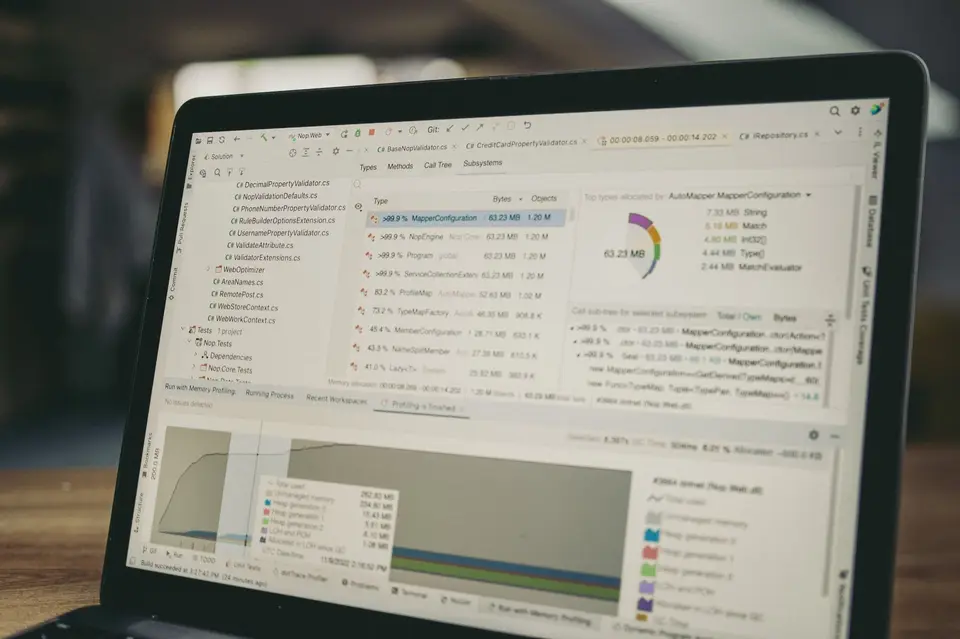
Nhấn Ctrl + Shift + Esc, mở mục Performance rồi chọn Memory. Ghi lại tổng RAM, In use, Available và Committed trước khi mở các ứng dụng thường dùng. Microsoft ánh xạ giá trị hiện tại của Commit vào CommitTotal và giới hạn vào CommitLimit; giới hạn này chịu ảnh hưởng của RAM vật lý và page file. Bảng thông tin hiệu năng bộ nhớ của Microsoft giải thích các trường này.
| Quan sát | Khả năng thường gặp | Việc nên làm trước |
|---|---|---|
| Tỷ lệ RAM cao nhưng Available còn dư và máy vẫn phản hồi bình thường | Có thể gồm dữ liệu đệm trong bộ nhớ chờ | Giữ nguyên và theo dõi cùng một khối lượng công việc |
| Committed tiến sát Commit limit trong thời gian dài | Nhu cầu cam kết của ứng dụng và hệ thống gần chạm giới hạn | Ghi lại khối lượng công việc, page file và dung lượng ổ hệ thống |
| Một ứng dụng tăng RAM từng phút rồi giảm khi đóng | Có khả năng rò rỉ trong ứng dụng hoặc trình điều khiển | Ghi phiên bản và đường biểu diễn theo thời gian để cập nhật hoặc báo lỗi |
| RAM cao kèm đứng máy, khởi động lại hoặc màn hình xanh | Cần tách kiểm tra phần mềm, trình điều khiển và phần cứng | Lưu mã lỗi và dữ liệu trước khi chẩn đoán tiếp |
Available không chỉ là phần RAM hoàn toàn trống. Tài liệu phân tích bộ nhớ của Microsoft tách Available thành Standby và Free; các trang Standby chưa được dùng ngay nhưng có thể được giải phóng khi ứng dụng cần. Vì vậy, một phiên khởi động mới có tỷ lệ thấp hơn không chứng minh rằng máy đã hết lỗi, cũng như tỷ lệ cao không tự chứng minh RAM hỏng.
Bộ nhớ chờ và Commit hoạt động thế nào
Windows giữ một phần dữ liệu tệp trong RAM để lần truy cập sau không phải đọc lại từ ổ lưu trữ. Dữ liệu đó xuất hiện trong bộ nhớ chờ nhưng không bị khóa vĩnh viễn; khi ứng dụng cần RAM, hệ thống chuyển trang chờ thành phần khả dụng. Mô tả của Microsoft về Standby memory giải thích vì sao số liệu thay đổi sau khi khởi động lại hoặc mở lại ứng dụng.
Commit là lớp thông tin khác. Microsoft dùng CommitTotal cho số trang hiện được hệ thống cam kết và CommitLimit cho giới hạn cam kết. Trang đã cam kết không nhất thiết đã chiếm RAM vật lý tại đúng thời điểm đo, nên không thể lấy Commit làm bản sao của Working Set của một ứng dụng. Tài liệu PERFORMANCE_INFORMATION nêu rõ sự khác nhau này.
Nếu Task Manager chưa cho thấy nguồn gây tải, RAMMap của Microsoft Sysinternals giúp tách loại sử dụng, ứng dụng, danh sách Standby, dữ liệu tệp và trang vật lý. Công cụ này phù hợp với lỗi tái hiện được: chụp một trạng thái bất thường rồi so với trạng thái bình thường. Không cần cài công cụ dọn RAM chỉ vì phần trăm hiển thị cao. Trang RAMMap chính thức liệt kê các nhóm dữ liệu mà công cụ có thể xem.

Kiểm tra ứng dụng khởi động và quyền chạy nền
Sau khi khởi động lại, để máy ở trạng thái ít ứng dụng rồi ghi số liệu trong Task Manager. Tiếp theo mở cùng các tab trình duyệt, phần mềm liên lạc hoặc công cụ làm việc như thường lệ và ghi lần thứ hai. So sánh cùng một khối lượng công việc đáng tin hơn việc kết luận chỉ từ con số 70% ngay sau khi đăng nhập. Hướng dẫn hiệu năng của Microsoft cũng khuyến nghị theo dõi tài nguyên và ứng dụng trước khi thay đổi máy.
Trong danh sách Processes, sắp xếp theo Memory và theo dõi ba mục đầu trong khoảng 10 đến 20 phút. Nếu một chương trình chỉ tăng khi mở tệp lớn hoặc nhiều tab, hãy ghi nhận đó là tác động của khối lượng công việc. Nếu đường RAM tiếp tục đi lên dù tác vụ không đổi, hãy lưu tên, phiên bản, thời điểm bắt đầu và mức cao nhất.
Để giảm tải lúc đăng nhập, mở Settings → Apps → Startup hoặc mục Startup apps trong Task Manager. Tắt mục không cần chạy thường trực, ưu tiên những mục có tác động khởi động cao. Tài liệu về Startup apps của Microsoft mô tả cả hai lối vào.
Với ứng dụng hỗ trợ kiểm soát nền, vào Settings → Apps → Installed apps → Advanced options và xem Background apps permissions. Chọn Never sẽ ảnh hưởng đến thông báo hoặc đồng bộ, vì vậy không nên áp dụng máy móc cho ổ đĩa đám mây, phần mềm liên lạc, công cụ công ty hoặc dịch vụ bảo mật. Ứng dụng desktop truyền thống có thể không xuất hiện tại đây và phải tự quản lý trong phần cài đặt của nó. Hướng dẫn về ứng dụng nền và quyền riêng tư nêu giới hạn này.

Tại Việt Nam thì sao
Người dùng tại Việt Nam có thể đối chiếu yêu cầu phần cứng trên trang thông số Windows 11 tiếng Việt của Microsoft. Trang này nêu mức tối thiểu 4 GB RAM cho việc cài đặt Windows 11, nhưng đó là điều kiện tối thiểu, không phải mức bảo đảm cho trình duyệt nhiều tab, họp trực tuyến, chỉnh sửa ảnh hay máy ảo. Vì vậy, khi máy bán tại Việt Nam có 8 GB hoặc 16 GB, quyết định nâng cấp vẫn nên dựa trên Commit, Available và ứng dụng thực tế.
Trang Microsoft tại Việt Nam cũng cho thấy Windows 11 được bản địa hóa đầy đủ ở nhiều ngôn ngữ, còn tiếng Việt nằm trong nhóm gói ngôn ngữ bổ sung thay vì danh sách ngôn ngữ được bản địa hóa đầy đủ. Tên mục trên máy vì thế có thể khác giữa bản cài tiếng Anh, gói ngôn ngữ bổ sung và máy do nhà sản xuất cài sẵn. Khi hướng dẫn cho đồng nghiệp hoặc người thân, nên ghi cả đường dẫn tiếng Anh như Settings → Apps → Startup, không chỉ dịch tên nút theo trí nhớ.
Về công cụ kiểm tra, Microsoft có trang RAMMap bằng tiếng Việt. Người dùng ở Việt Nam có thể tải công cụ từ Microsoft Learn, lưu lại ảnh chụp Standby và các nhóm sử dụng rồi gửi cùng phiên bản Windows, RAM vật lý và thời điểm xảy ra lỗi cho bộ phận hỗ trợ. Cách ghi này hữu ích hơn việc tìm một phần mềm “dọn RAM” không rõ nguồn gốc hoặc đánh giá máy chỉ bằng phần trăm hiển thị.
Bài viết này không dùng giá RAM tại Việt Nam làm mốc vì giá thay đổi theo dung lượng, chuẩn DDR, dạng thanh, thương hiệu và từng mẫu máy; Microsoft không công bố bảng giá bán lẻ chung cho thị trường này. Nếu cần hỏi giá, hãy lấy đúng mã RAM tương thích từ tài liệu của nhà sản xuất hoặc trung tâm bảo hành, sau đó so sánh báo giá tại thời điểm mua. Trước khi chi tiền, hãy chứng minh rằng bộ nhớ khả dụng thực sự cạn trong khối lượng công việc lặp lại, thay vì chỉ thấy bộ nhớ chờ chiếm chỗ.
Khi nào nên nâng RAM hoặc kiểm tra rò rỉ
Nếu máy luôn chạy cùng một nhóm tab, công cụ chỉnh sửa hoặc máy ảo, trong khi Commit và Available tiến sát giới hạn trong thời gian dài, việc tăng RAM vật lý thường trực tiếp hơn việc liên tục chỉnh page file. Microsoft dùng 8 GB làm mốc cho nhiều tác vụ thông thường và nêu 16 GB trở lên cho một số khối lượng công việc ảnh, video hoặc hiệu năng cao; đây là tham khảo theo cách dùng, không phải ngưỡng chung. Thông số Windows 11 của Microsoft lại nêu 4 GB là mức tối thiểu để cài đặt, nên hai con số không nên bị trộn thành một kết luận mua RAM.
Nếu RAM tăng chậm theo thời gian, khởi động lại chỉ giúp tạm thời rồi vài giờ sau lặp lại, hãy coi đó là lỗi có thể tái hiện. Microsoft mô tả rò rỉ bộ nhớ là tình trạng chương trình hoặc trình điều khiển cấp phát nhưng không giải phóng bộ nhớ, khiến Windows chậm hoặc gặp lỗi khi tài nguyên cạn. Tài liệu tìm và sửa rò rỉ bộ nhớ là điểm bắt đầu để lập hồ sơ trước khi cập nhật hoặc báo nhà cung cấp.
Nếu xuất hiện màn hình xanh, khởi động lại lặp lại hoặc lỗi đọc tệp, hãy sao lưu dữ liệu quan trọng rồi mới chạy Windows Memory Diagnostic. Lưu kết quả cùng mã dừng và thời điểm xảy ra; một lần RAM cao không đủ để kết luận thanh RAM hỏng.
Thứ tự hợp lý là: đọc đúng định nghĩa, tìm ứng dụng, rồi mới đổi cài đặt hoặc nâng cấp. Bộ nhớ chờ thường có thể giữ nguyên; Commit tiến sát giới hạn cần kiểm tra page file và khối lượng công việc; một ứng dụng tăng đều cần hồ sơ thời gian để cập nhật, báo lỗi hoặc sửa chữa.
Câu hỏi thường gặp
Win11 dùng 80% hoặc 90% RAM có phải RAM hỏng không?
Không nhất thiết. Hãy kiểm tra Standby, Available, Commit và Commit limit, đồng thời xem máy có chậm liên tục hay không.
Có cần xóa bộ nhớ chờ bằng tay không?
Thường không. Windows có thể thu hồi trang chờ khi ứng dụng cần RAM. Nếu một ứng dụng tăng RAM liên tục, hãy lập hồ sơ theo hướng dẫn kiểm tra rò rỉ của Microsoft.
Nên nâng từ 8 GB lên 16 GB hay chỉnh bộ nhớ ảo trước?
Nếu khối lượng công việc cố định luôn chạm giới hạn, hãy đánh giá khả năng thêm RAM vật lý. Page file làm thay đổi Commit limit nhưng không biến ổ lưu trữ thành RAM có cùng tốc độ.
Nguồn và tài liệu tham khảo
- Mẹo cải thiện hiệu suất PC Windows(Microsoft Support)
- Định cấu hình ứng dụng khởi động trong Windows(Microsoft Support)
- Ứng dụng nền Windows và quyền riêng tư(Microsoft Support)
- Results for the Memory Footprint assessment(Microsoft Learn)
- PERFORMANCE_INFORMATION(Microsoft Learn)
- Memory Performance Information(Microsoft Learn)
- RAMMap(Microsoft Learn)
- Find and Fix Memory Leaks in Windows(Microsoft Learn)
- Thông số kỹ thuật và yêu cầu hệ thống Windows 11(Microsoft Windows)
- RAMMap bằng tiếng Việt(Microsoft Learn)
- Windows Memory Diagnostic trên Surface(Microsoft Support)


