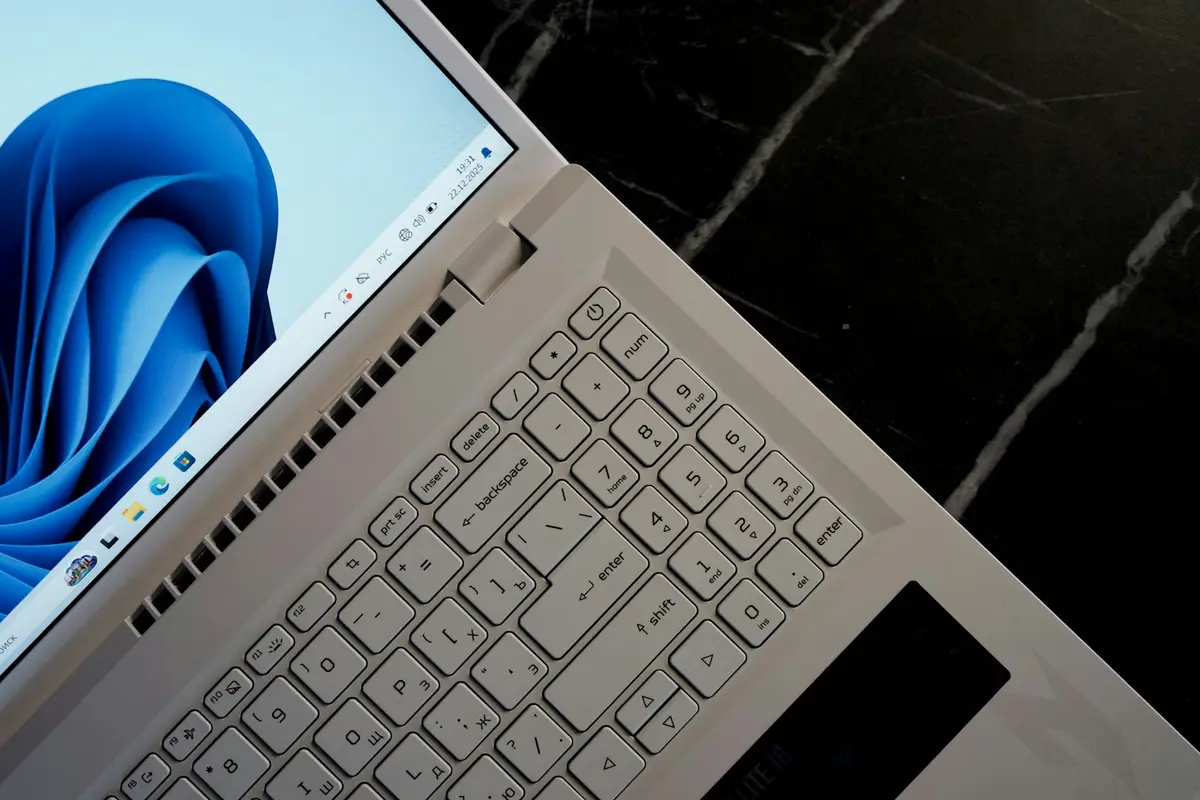
Windows 11 báo dùng RAM cao chưa đủ để kết luận máy thiếu bộ nhớ. Người dùng nên mở Trình quản lý Tác vụ bằng Ctrl + Shift + Esc, ghi lại bộ nhớ khả dụng, standby, committed và giới hạn commit trong cùng một khối lượng công việc. Tài liệu Microsoft về phân loại bộ nhớ cho biết dữ liệu standby vẫn thuộc phần bộ nhớ sẵn sàng được tái sử dụng, vì vậy phần trăm RAM cao không đồng nghĩa RAM đã cạn.
Bài viết tập trung vào cách đọc các chỉ số mà người dùng thường gặp khi tìm lời giải cho lỗi máy chậm trên diễn đàn, sau đó mới xét ứng dụng nền, page file và khả năng nâng cấp.
Đọc 4 chỉ số thay vì chỉ nhìn phần trăm
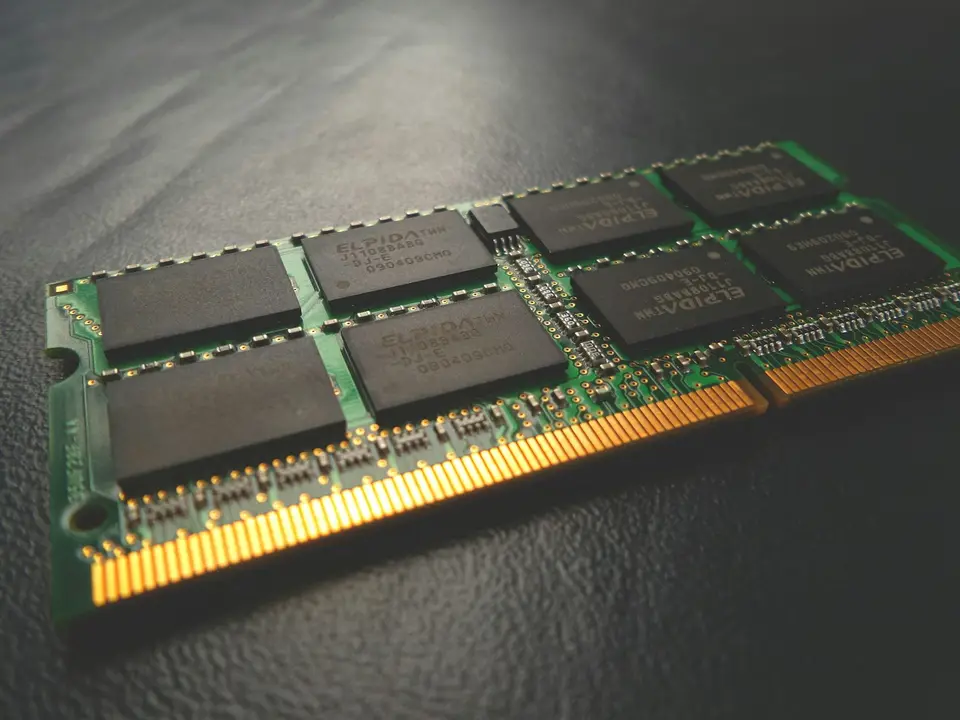
Trong Windows 11, mở mục Hiệu suất rồi chọn Bộ nhớ. Ghi lại bốn giá trị sau:
- Đang sử dụng: bộ nhớ vật lý đang được hệ thống, trình điều khiển và ứng dụng dùng.
- Khả dụng: phần bộ nhớ có thể cấp cho ứng dụng, gồm vùng trống và vùng standby. Dữ liệu standby là dữ liệu đã lưu vào bộ nhớ đệm nhưng chưa được dùng chủ động; hệ thống sẽ nhường vùng này khi ứng dụng cần.
- Committed: lượng bộ nhớ ảo Windows đã cam kết cung cấp cho các tiến trình.
- Giới hạn commit: mức cam kết tối đa, hình thành từ RAM vật lý và page file sau khi tính phần hệ thống giữ lại. Tài liệu MEMORYSTATUS của Microsoft mô tả mối quan hệ giữa bộ nhớ vật lý, page file và giới hạn này.
Nếu thanh bộ nhớ ở mức 80%, hãy kiểm tra bộ nhớ khả dụng còn bao nhiêu và committed có tiến gần giới hạn commit hay không. Khi máy vẫn phản hồi bình thường, một lần ghi nhận phần trăm cao chưa đủ làm căn cứ mua RAM mới.
Khi nào Windows 11 thật sự chịu áp lực bộ nhớ
Hãy lặp lại đúng khối lượng công việc thường ngày: mở các tab trình duyệt, ứng dụng liên lạc và phần mềm làm việc. Ghi số liệu sau khi khởi động, sau một thời gian sử dụng và lúc xuất hiện hiện tượng chậm. Hướng dẫn hiệu suất của Microsoft khuyên theo dõi CPU, bộ nhớ và ổ đĩa trong Trình quản lý Tác vụ để tìm thành phần gây chậm.
Nếu committed nhanh chóng áp sát giới hạn commit khi mở thêm công việc, page file trở thành một phần của phép kiểm tra. Tài liệu Microsoft về kích thước page file lưu ý page file đầy không tự nó chứng minh máy gặp lỗi hiệu suất; cần nhìn cả giới hạn commit, dung lượng đỉnh và nhu cầu tạo tệp kết xuất sự cố.
Trong tab Tiến trình, sắp xếp theo bộ nhớ rồi ghi lại những chương trình đứng đầu. Nếu một chương trình tiếp tục tăng lượng dùng sau khi công việc kết thúc, đồng thời việc đóng chương trình làm máy trở lại bình thường, hãy lưu phiên bản phần mềm, tiện ích mở rộng và các bước tái hiện để gửi cho nhà cung cấp hoặc bộ phận IT.
Standby tăng nhưng không kèm giật, treo hoặc tự đóng ứng dụng thường chỉ cho thấy Windows đang tận dụng bộ nhớ đệm. Công cụ dọn RAM không thay thế được việc xác định tiến trình gây tải.
Chỉ điều chỉnh sau khi tìm đúng chương trình

Tab Bộ nhớ có thể cho thấy trình duyệt, ứng dụng đồng bộ, trình khởi chạy trò chơi hoặc phần mềm dựng hình đang dùng nhiều RAM. Tên chương trình không đủ để kết luận có lỗi vì nhu cầu phụ thuộc vào tệp và tác vụ đang mở.
Đóng tab và ứng dụng không cần thiết, cập nhật Windows cùng phần mềm có mức dùng cao, rồi lặp lại cùng bài kiểm tra. Không nên kết thúc tiến trình Windows, trình điều khiển đồ họa, bộ gõ hoặc dịch vụ bảo mật chỉ vì chúng đứng đầu danh sách. Thao tác đó có thể làm mất dữ liệu và xóa mất dấu vết cần cho việc điều tra.
Thiết lập nào nên đổi trước

Bắt đầu từ các thay đổi ít rủi ro. Trong Cài đặt, mở Ứng dụng rồi Ứng dụng khởi động; hoặc mở Trình quản lý Tác vụ và chọn Ứng dụng khởi động để tắt công cụ không cần chạy khi đăng nhập. Microsoft giải thích rằng ứng dụng tự khởi động ảnh hưởng đến thời gian mở máy và hoạt động nền.
Với ứng dụng không cần đồng bộ hoặc thông báo liên tục, kiểm tra mục quyền chạy nền trong phần tùy chọn nâng cao. Tài liệu về ứng dụng nền của Microsoft nhắc rằng hoạt động nền phục vụ đồng bộ, thông báo và cập nhật dữ liệu, nên cần xác định tác động trước khi đặt thành Không bao giờ.
Page file không phải công tắc tăng tốc. Hãy kiểm tra dung lượng ổ hệ thống, committed, giới hạn commit và yêu cầu tệp kết xuất trước khi rời khỏi chế độ do Windows quản lý.
Trước khi nâng cấp RAM
Lý do nâng RAM vững hơn khi cùng lúc xuất hiện các dấu hiệu sau:
- Committed nhiều lần tiến gần giới hạn commit trong cùng một tác vụ.
- Bộ nhớ khả dụng ở mức thấp trong thời gian dài, máy phản hồi chậm và chỉ hồi phục sau khi đóng một ứng dụng.
- Máy phải giữ nhiều tab, máy ảo hoặc phần mềm chỉnh sửa ảnh và âm thanh, trong khi giảm ứng dụng nền vẫn không giải quyết được hiện tượng.
- Áp lực lặp lại cả ngay sau khi khởi động và sau thời gian làm việc, không gắn với một chương trình chạy một lần.
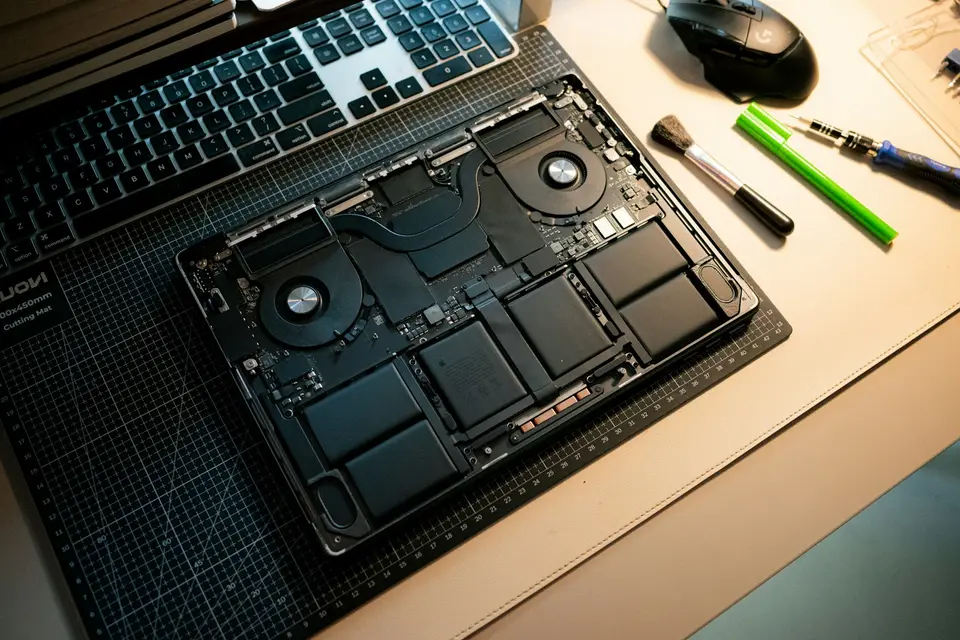
Không nên xem 8 GB hoặc 16 GB là ranh giới áp dụng cho mọi người. Dung lượng cần thiết phụ thuộc tab trình duyệt, ứng dụng, bộ nhớ dùng chung cho đồ họa, máy ảo và phần mềm doanh nghiệp. Với máy dùng RAM hàn trên bo mạch, cần kiểm tra mã máy, thông số nhà sản xuất và điều kiện bảo hành trước khi tháo máy.
Máy của doanh nghiệp còn chịu chính sách IT. Trước khi tắt phần mềm chống virus, đồng bộ hoặc quản lý thiết bị, hãy lưu thiết lập và ảnh chụp số liệu để bộ phận IT tái hiện trên cùng phiên bản Windows và mẫu phần cứng. Khởi động sạch theo hướng dẫn Microsoft chỉ phù hợp cho việc cô lập xung đột phần mềm, không phải thiết lập làm việc hằng ngày.
Tại Việt Nam thì sao
Tại Việt Nam, mức RAM phù hợp nên được đối chiếu theo mẫu máy và công việc, không lấy phần trăm hiển thị trên một ảnh chụp làm chuẩn chung. Trang yêu cầu hệ thống Windows 11 bằng tiếng Việt của Microsoft nêu mức tối thiểu là 4 GB RAM. Đây là ngưỡng để đáp ứng yêu cầu hệ thống, không phải cam kết rằng máy sẽ thoải mái khi mở nhiều tab, chạy máy ảo hoặc dựng video.
Microsoft cũng hướng dẫn kiểm tra máy Windows 11 tại các kênh dành cho người dùng ở Việt Nam. Trang tải Windows 11 của Microsoft Việt Nam liệt kê các nhà bán lẻ như Thế Giới Di Động, FPT Shop, Phong Vũ và Phúc Anh trong phần tìm PC phù hợp. Danh sách này cho biết kênh tìm thiết bị, không phải bảng giá RAM hay bảo đảm mọi mẫu máy đều nâng cấp được.
Người dùng tại Việt Nam nên ghi lại mã model, dung lượng RAM đang lắp, số khe còn trống và việc RAM có hàn trên bo mạch hay không. Các thông tin này thường nằm trong trang thông số của nhà sản xuất hoặc tài liệu bảo hành. Nếu cần hỏi cửa hàng, hãy gửi nguyên mã máy và ảnh mục Bộ nhớ trong Trình quản lý Tác vụ, thay vì chỉ nói máy đang dùng 80% RAM.
Giá RAM tại Việt Nam thay đổi theo chuẩn bộ nhớ, dung lượng, tốc độ, dạng mô-đun và thời điểm nhập hàng. Không có cơ sở để lấy một mức giá cố định từ bài viết này. Khi so sánh, nên đặt cùng chuẩn DDR, cùng dung lượng, cùng tốc độ được máy hỗ trợ và điều kiện đổi trả; không so một thanh dành cho máy tính để bàn với mô-đun dành cho máy tính xách tay.
Với máy đã dùng lâu, tổng chi phí không chỉ là thanh RAM. Người mua cần tính thêm công lắp đặt nếu không tự làm, khả năng mất tem bảo hành, giới hạn của CPU, dung lượng ổ đĩa và tình trạng pin. Nếu máy không hỗ trợ nâng cấp, số tiền dành cho RAM nên được so với chi phí đổi sang máy mới có cấu hình phù hợp.
Tính đến thời điểm bài viết được thực hiện, chúng tôi chưa tìm thấy bảng thống kê chính thức của cơ quan Việt Nam dùng để quy định mức RAM cho từng nhóm công việc văn phòng, học tập hoặc sáng tạo nội dung. Vì vậy, cách kiểm tra có cơ sở nhất vẫn là lặp lại khối lượng công việc thực tế, ghi bốn chỉ số của Windows 11 và đối chiếu thông số đúng mẫu máy.
Câu hỏi thường gặp
RAM ở mức 80% có cần nâng cấp ngay không?
Không. Hãy xem bộ nhớ khả dụng, committed, giới hạn commit và hiện tượng chậm có lặp lại hay không, rồi kiểm tra chương trình đứng đầu danh sách.
Có nên xóa bộ nhớ standby thủ công không?
Standby là bộ nhớ đệm có thể được Windows cấp lại khi ứng dụng cần. Nếu máy không chậm hoặc tự đóng ứng dụng, hãy ghi nhận số liệu thay vì dùng công cụ dọn RAM liên tục.
Committed gần giới hạn commit có nghĩa phải tăng page file không?
Chưa chắc. Cần kiểm tra dung lượng ổ hệ thống, khối lượng công việc, cấu hình page file và nhu cầu tệp kết xuất. Không nên áp dụng một hệ số cố định cho mọi máy.
Nguồn và tài liệu tham khảo
- Mẹo cải thiện hiệu suất máy tính Windows (tiếng Hoa phồn thể)(Microsoft Support)
- Kết quả đánh giá dung lượng bộ nhớ (tiếng Anh)(Microsoft Learn)
- Cấu trúc MEMORYSTATUS (tiếng Anh)(Microsoft Learn)
- Cách xác định kích thước page file phù hợp cho Windows 64 bit (tiếng Anh)(Microsoft Learn)
- Thiết lập ứng dụng khởi động trong Windows (tiếng Hoa phồn thể)(Microsoft Support)
- Ứng dụng nền Windows và quyền riêng tư (tiếng Hoa phồn thể)(Microsoft Support)
- Yêu cầu hệ thống Windows 11 (tiếng Việt)(Microsoft Support)
- Thiết lập ứng dụng khởi động trong Windows (tiếng Việt)(Microsoft Support)
- Quản lý hoạt động nền cho ứng dụng trong Windows (tiếng Việt)(Microsoft Support)
- Khởi động sạch trong Windows (tiếng Việt)(Microsoft Support)
- Cách tải Windows 11 cho PC tương thích tại Việt Nam (tiếng Việt)(Microsoft Việt Nam)


